Für exocad DentalCAD
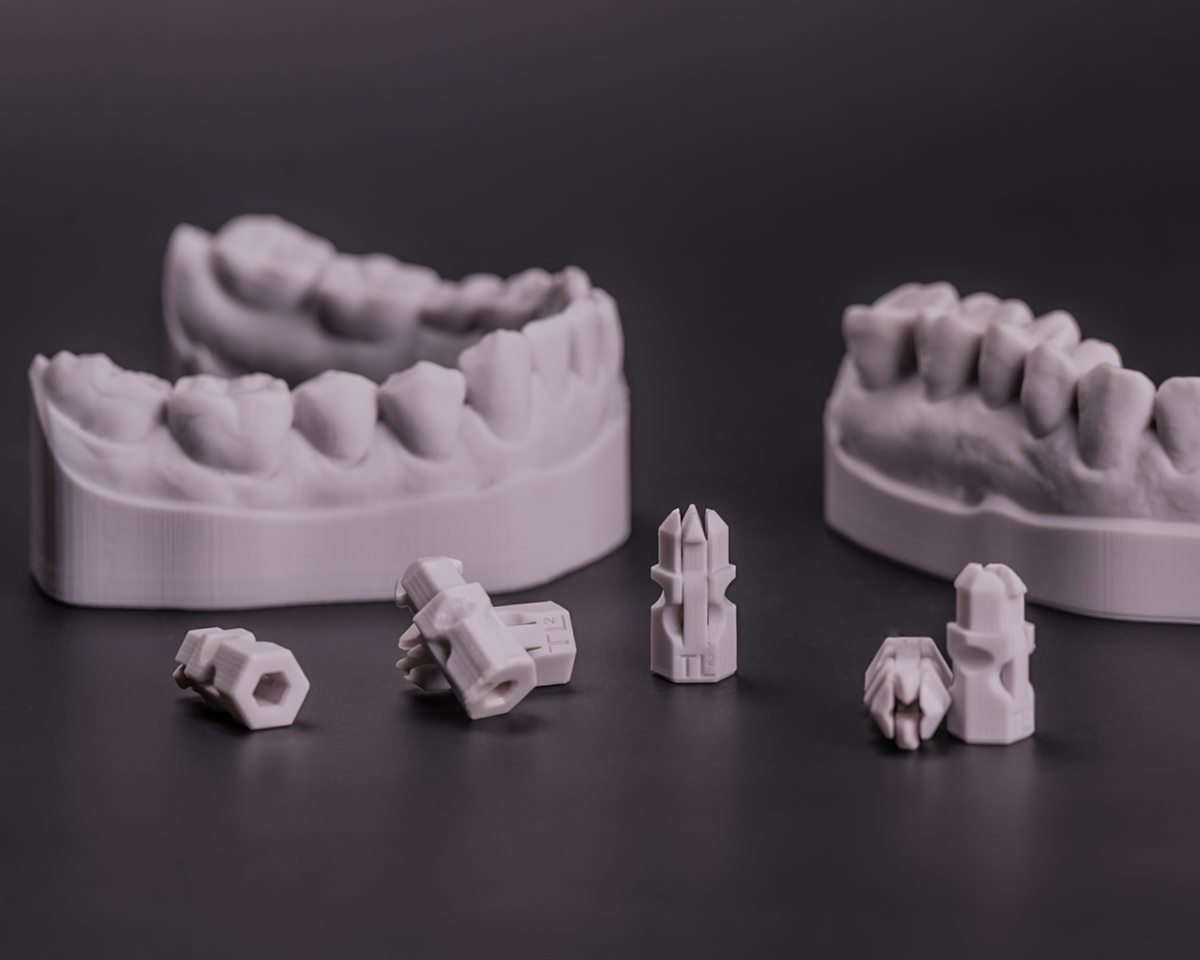
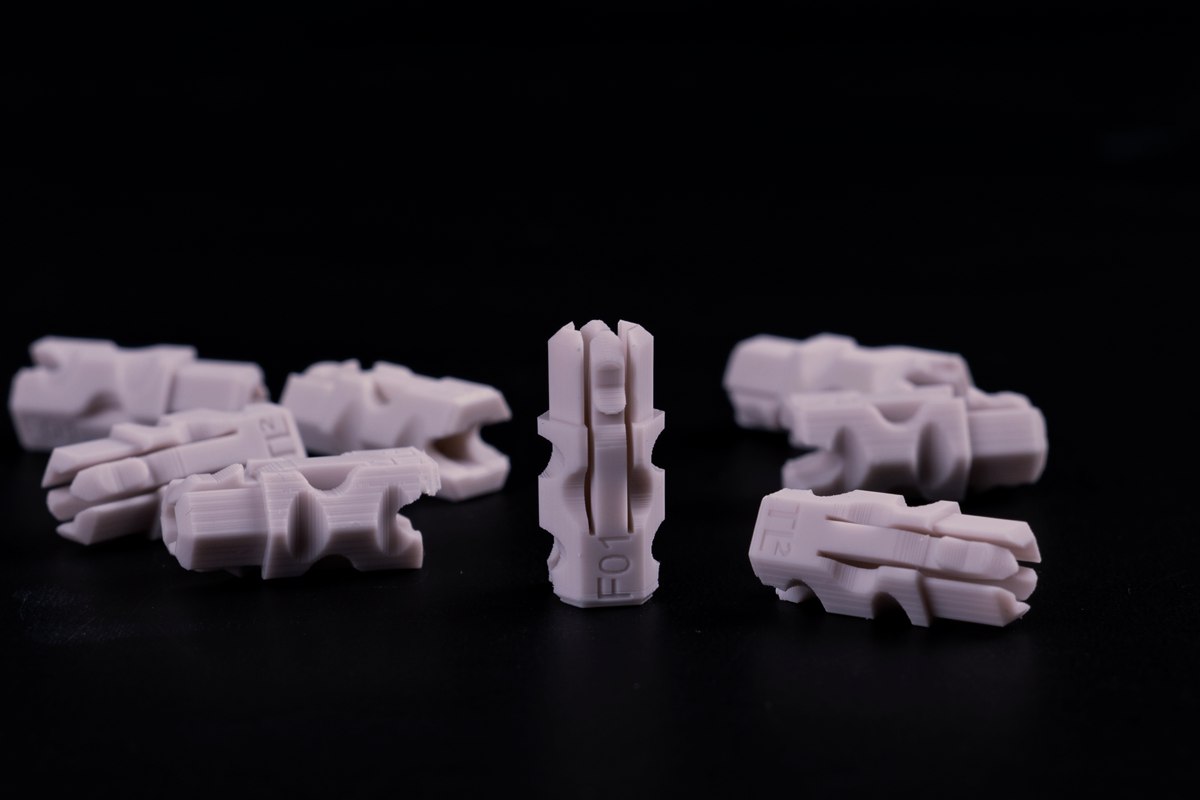
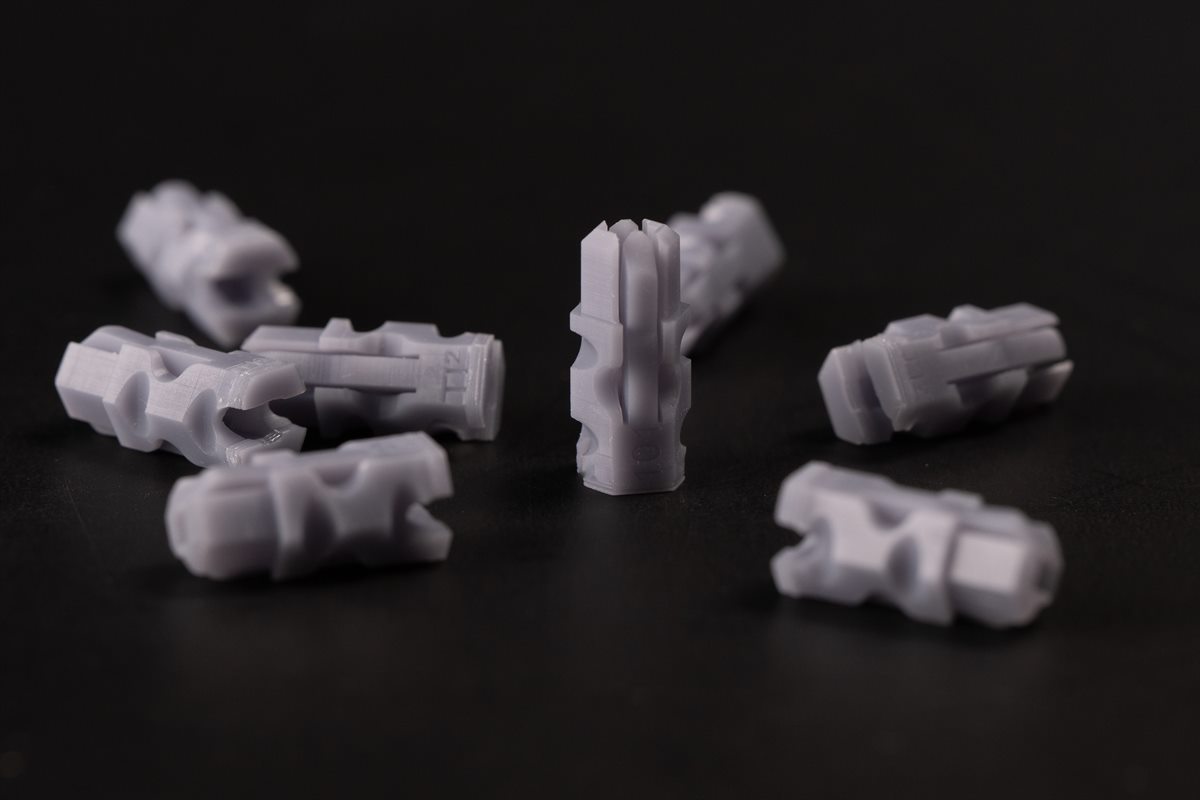
TL² PivotPin E01 für exocad-Modelle
Wer seine Modelle in exocad konstruiert, erzeugt die Wabenstruktur dort selbst. Der E01 ist für genau diese Struktur gemacht: Seine Klemmfläche hält den Zahnkranz sicher, bis er im Gipssockel verankert ist.
18,89 €netto je Packung mit 100 Stück, zzgl. Versand
Im Warenkorb ✓ Zur Kasse →
- Lieferung in der Regel in 3–5 Werktagen, innerhalb Deutschlands
- Bezahlung online über Mollie oder auf Rechnung
- Verkauf ausschließlich an Labore und Praxen
- Made in Germany – gefertigt in Bayern
Erst ausprobieren? Kostenlose Musterpackung mit Anleitung anfordern →
Wofür der E01 da ist
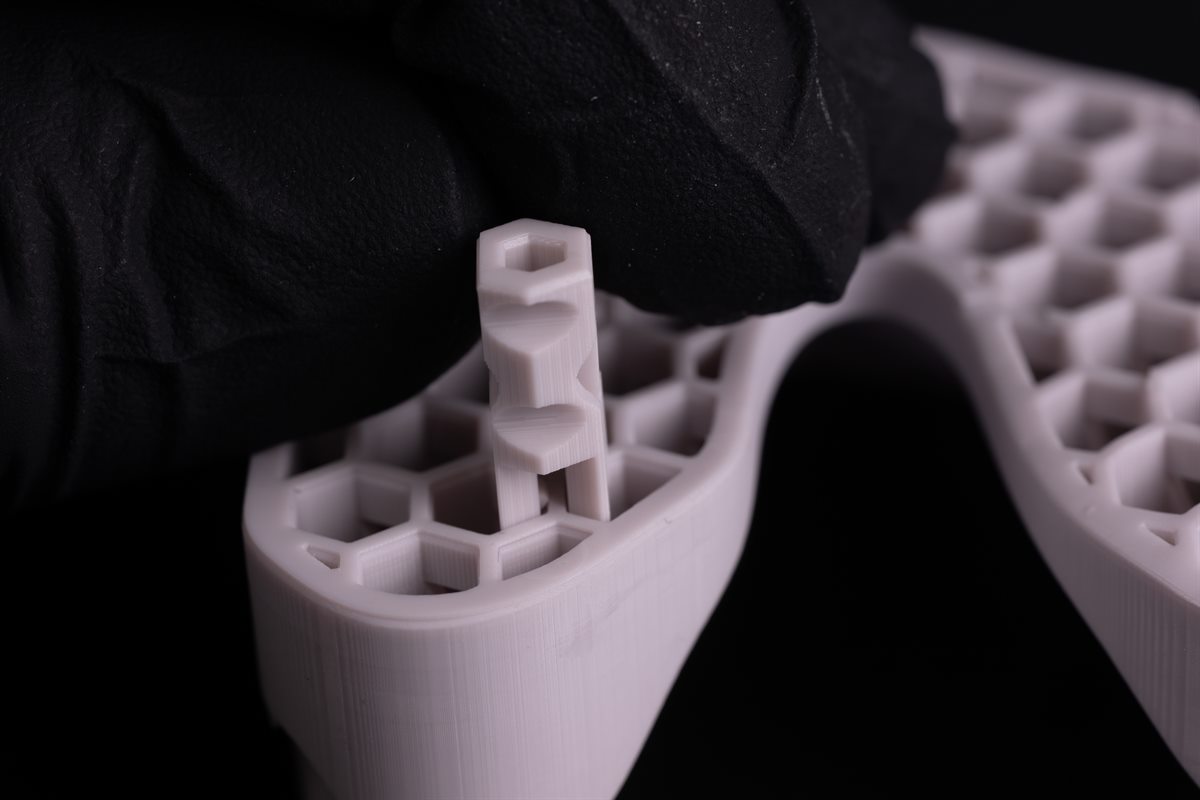
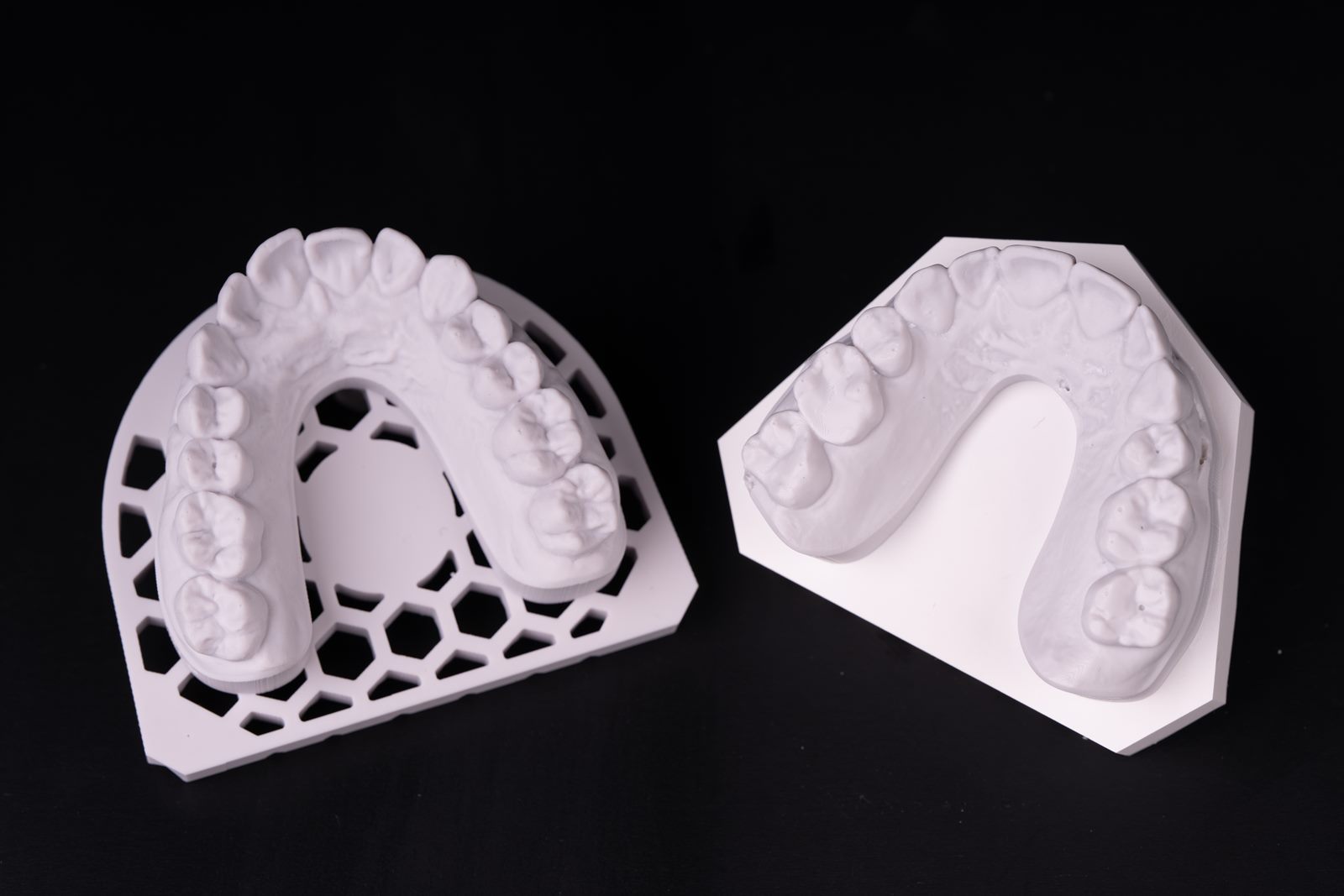
In exocad entsteht das Druckmodell als hohles Modell ohne Basisplatte, mit einer Hexagon-Stützstruktur am Boden. In diese Struktur wird der E01 gesteckt. Statt eines Hakens hat er eine Klemmfläche, die ihn in der Wabe festhält, bis der Gips abgebunden hat. Danach ist der Zahnkranz dauerhaft im Sockel verankert – ohne Bohren, Kleben oder Isolieren und ohne hohle Kiefer vorher mit Gips auszugießen.
Wichtig ist ein Handgriff in exocad: Die Stützstruktur muss vor jedem Fall auf 120 % skaliert werden. Erst dann passt sie exakt auf die Maße des Pins. Das dauert zwei bis drei Minuten pro Auftrag.
Kompatibilität und Lieferumfang
| Software | exocad DentalCAD ab Version 3.2 Elefsina (Model Creator) |
|---|---|
| Wabenstruktur | Attachment „3D Print – Support structure for hollow model“, skaliert auf 120 % |
| Sitz im Modell | Klemmfläche statt Haken, hält ohne Kleber |
| Zeitaufwand | zwei bis drei Minuten pro Auftrag für das Skalieren |
| Bedarf | in der Regel 4 Pins pro Kiefer, bei kleinen Sockeln 3 |
| Material | Resin |
| Packung | 100 Stück, Anleitung mit Video online |
| Artikelnummer | exocad-e01 |
So setzen Sie den E01 ein
-
Hohles Modell in exocad anlegen
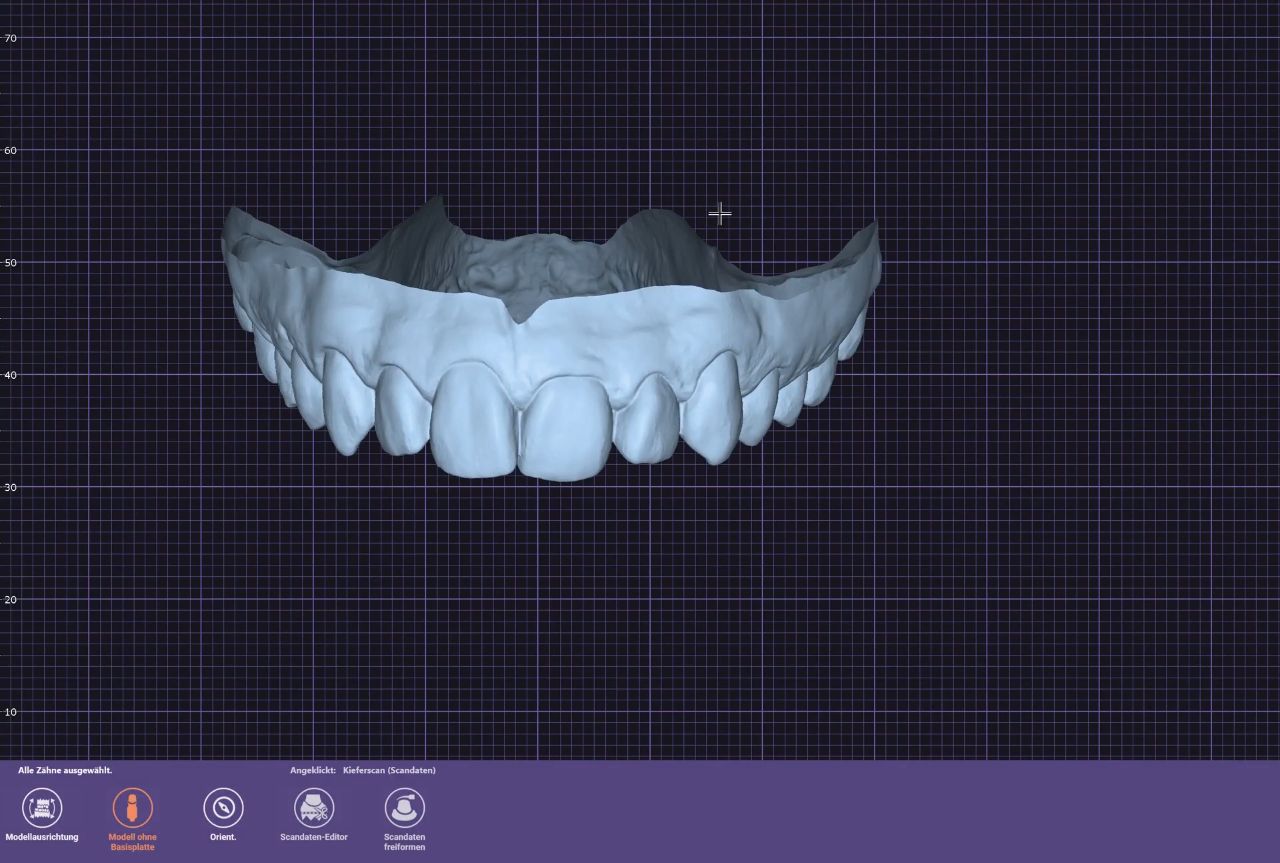
Im Model Creator „Modell ohne Basisplatte“ wählen, „Hohles Modell“ aktivieren und die Sockelhöhe auf 0 mm stellen.
-
Stützstruktur auf 120 % skalieren
Das Attachment „3D Print – Support structure for hollow model“ hinzufügen und den Regler „Scale“ von 100 % auf 120 % ziehen. Das ist bei jedem neuen Fall nötig, weil exocad den Wert zurücksetzt.
-
Drucken und Pins einsetzen
Modell drucken und drei bis vier E01 gleichmäßig verteilt in die Hexagon-Struktur stecken.
-
Sockeln
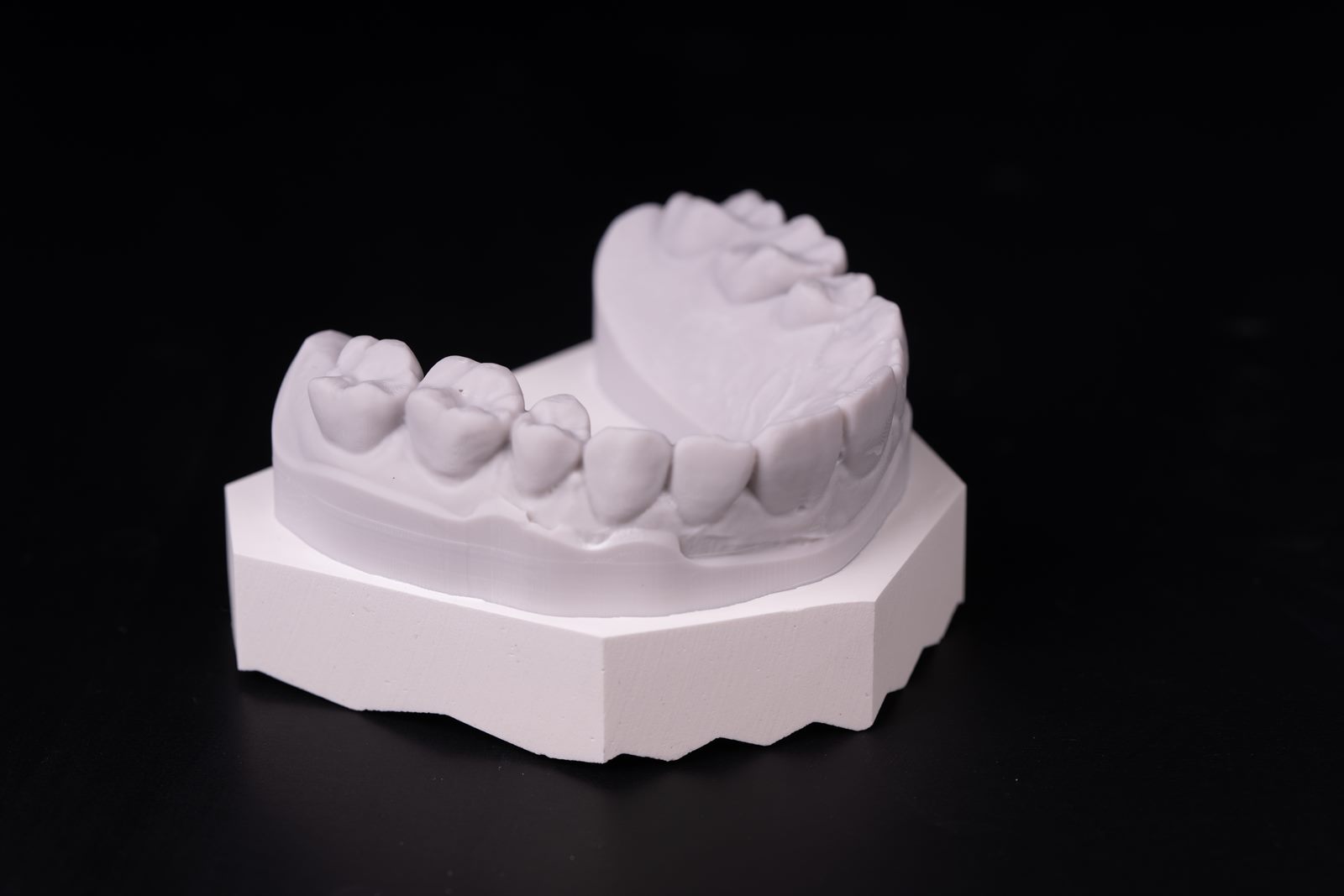
Zahnkranz in die Sockelform setzen und Gips eingießen. Nach dem Abbinden sind Modell und Sockel fest miteinander verbunden.
Kein exocad?
Wer direkt aus der Drucker-Software arbeitet, nimmt den Pin, der zur dort vorhandenen Wabenstruktur passt.
SHERA und Rapid Shape
Der S01 steckt in der Wabenzelle, der S02 klemmt bei schmalen Kiefern auf dem Steg.
Zum PivotPin S01 →Häufige Fragen zum E01
Warum muss die Struktur auf 120 % skaliert werden?
Bei 100 % ist die Hexagon-Stützstruktur aus exocad zu klein für den Pin. Erst bei 120 % passt sie exakt auf seine Maße.
Muss ich das bei jedem Fall wiederholen?
Ja, aktuell schon. exocad setzt den Scale-Wert bei jedem neuen Patientenfall wieder auf 100 %. Das kostet zwei bis drei Minuten pro Auftrag – so lange, bis TL² PivotPin als Systemvoreinstellung in exocad hinterlegt ist.
Welche exocad-Version brauche ich?
exocad DentalCAD ab Version 3.2 Elefsina. Ab dieser Version gibt es die Wabenstruktur für hohle Modelle.
Was kostet der Versand?
Innerhalb Deutschlands je Bestellung 4,80 € für 1 bis 4 Packungen, 6,46 € für 5 bis 9 Packungen und 9,50 € ab 10 Packungen, jeweils netto. Die Versandkosten sehen Sie im Warenkorb, bevor Sie bestellen.
Kann ich den E01 vorher testen?
Ja. Dentallabore in ganz Deutschland erhalten eine kostenlose Musterpackung, die Anleitung liegt bei. Im Gegenzug freuen wir uns über Ihr Feedback. Muster anfordern →
Im eigenen Labor ausprobieren
Testen Sie den E01 an Ihren nächsten exocad-Fällen – mit der kostenlosen Musterpackung oder gleich mit einer Packung zu 100 Stück.